
1. はじめに:Excelでこんなお悩みはありませんか?
Excelで備品や消耗品の購入リストを作るとき、次のようなトラブルで困ったことはありませんか?
- 1行おきの手作業の色塗りが、新しい行を追加するとズレてしまう
- 一番下にSUM関数で合計を出していたら、直下に追加したデータが計算範囲から漏れて合計が合わない
実はこれらの悩みは、キーボードのショートカット**「Ctrl + T」**を押すだけで一瞬で解決します!
2. 基本操作:「Ctrl + T」で一瞬でテーブル化
使い方はとてもシンプルです。
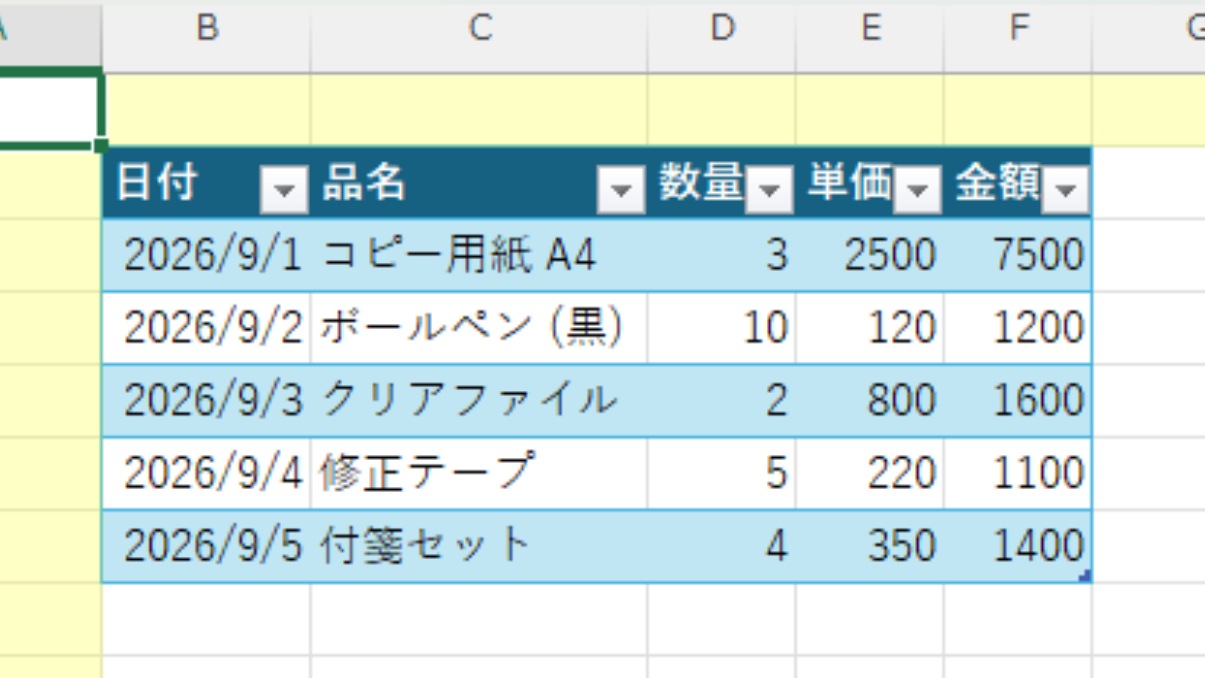
- 表の中のセルをどこでもいいので1つ選択します(全選択する必要はありません)。
- キーボードの Ctrl キーを押しながら T を押します。
- 確認画面が出たら、そのまま 「OK」 をクリックします。
たったこれだけで、見やすいテーブル(構造化された表)へ一瞬で変換されます。
3. ここが便利!テーブル機能の3大メリット
① 途中に新しい行を追加しても縞模様が崩れない
手作業で色を塗っていると行の追加で色がズレてしまいますが、テーブル化しておけば新しい行を追加してもきれいな1行おきの色分けが自動で維持されます。
② デザイン変更が自由自在
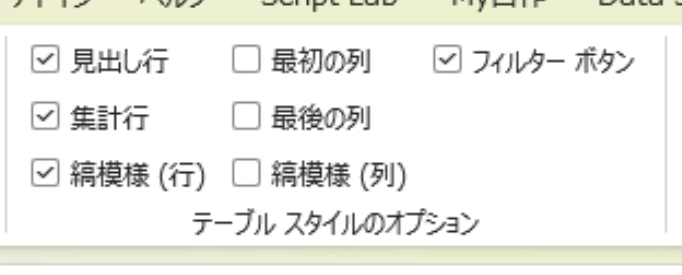
画面上部に表示される「テーブルデザイン」タブから、**「縞模様(行・列)」や「フィルターボタン」**などのチェックボックスをオン・オフ切り替えるだけで、表の見た目やデザインを自由に変更できます。
③ 関数の手入力すら不要!「集計行」とプルダウン切り替え
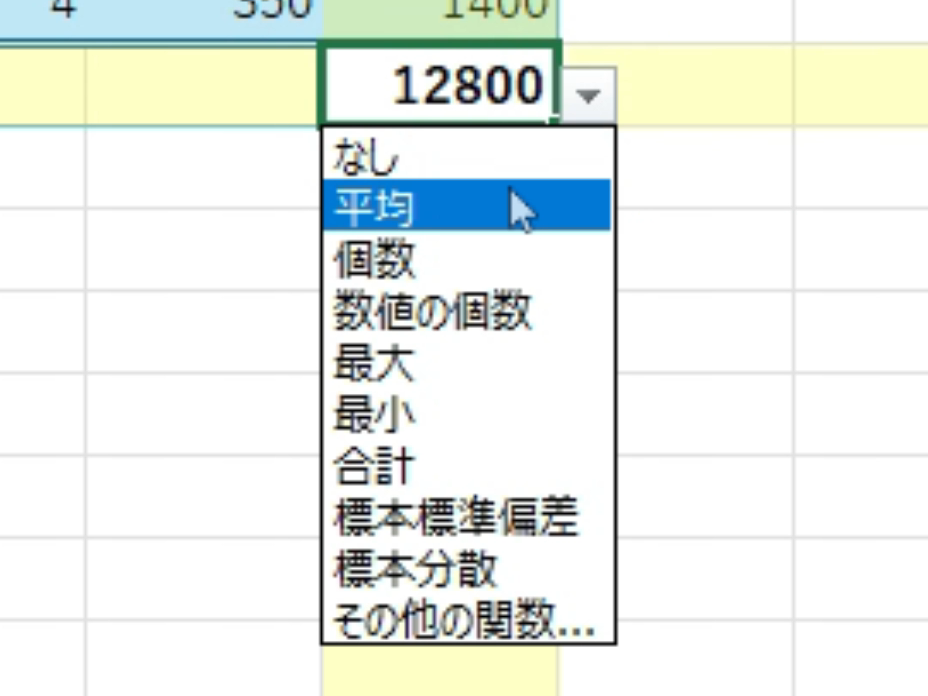
メニューの**「集計行」にチェックを入れるだけで、一番下の行に自動で合計が表示されます。 さらに、金額の右下に出る下向き三角(▼)のプルダウンをクリックすると、合計(SUM)だけでなく「平均」「データの個数」「標準偏差」**などへワンクリックで簡単に切り替えることができます。
4. まとめ & 練習用ファイルのダウンロード
表の作成や管理が劇的にラクになる「Ctrl + T」のテーブル機能、ぜひ日々の備品リスト管理などで活用してみてください!
本記事(動画)で使用した練習用サンプルファイルは、以下のリンクから無料でダウンロードしてお手元で試していただけます。
👉 [【無料ダウンロード】Excel_Ctrl_T_練習用サンプルファイル]
※本記事は一般的なExcelの操作手順や個人の実務経験に基づき作成しています。お使いのOfficeのバージョンや環境によって、一部表記や画面デザインが異なる場合がありますのであらかじめご了承ください。
\ 最新情報をチェック /



コメント